
Как составить смету корпоратива в Excel
Коротко: смета — главный инструмент организатора: она показывает, сколько стоит праздник, где можно сэкономить и что сказать руководству. Хорошая смета в Excel или Google Таблицах собирается за час и экономит много нервов. Разбираем структуру, статьи расходов, полезные формулы и как вести план и факт.
Зачем нужна смета
Без сметы бюджет «расползается»: каждый подрядчик добавляет мелочи, и в итоге сумма оказывается выше ожидаемой. Таблица помогает видеть всю картину, сравнивать площадки, принимать решения о сокращении и отчитываться после праздника.
Структура таблицы
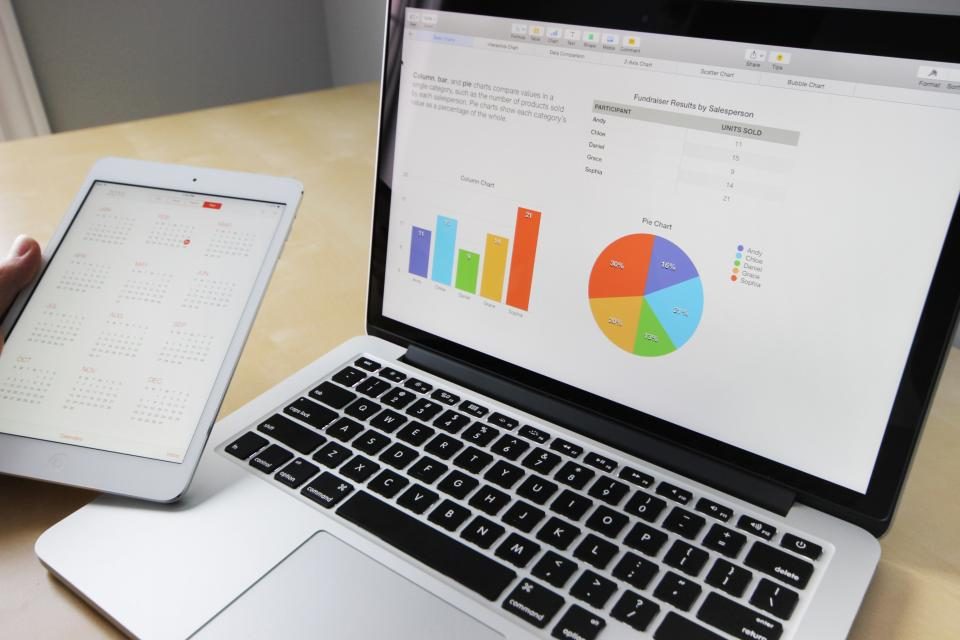
| Столбец | Что содержит |
|---|---|
| Раздел | Площадка, еда, напитки, программа, техника, логистика, прочее |
| Статья | Конкретная позиция: аренда зала, ведущий, автобус |
| Подрядчик | Название и контакт |
| Ед. изм. | Час, гость, штука, комплект |
| Количество | Число единиц |
| Цена за единицу | По коммерческому предложению |
| Сумма план | Количество × цена |
| НДС | С НДС или без |
| Сумма факт | После оплаты |
| Отклонение | Факт минус план |
| Статус | Запрошено, согласовано, оплачено |
| Комментарий | Условия, сроки, особенности |
Разделы и статьи
Площадка
Аренда или депозит, продление, монтаж и демонтаж, сервисный сбор, уборка, гардероб.
Еда и напитки
Меню на гостя, напитки, пробочный сбор, торт, кофе-брейк, питание подрядчиков.
Программа
Ведущий, диджей, артисты, тимбилдинг, аниматоры для детей, райдер.
Техника
Звук, свет, экраны, сцена, звукорежиссёр.
Логистика
Трансфер, парковка, проживание, доставка реквизита.
Оформление
Декор, флористика, фотозона, полиграфия.
Прочее
Фото и видео, подарки, мерч, страховка, медик, охрана, координатор.
Резерв
10–15% от общей суммы.
Полезные формулы

- Сумма по строке: =Количество*Цена.
- Итог по разделу: =СУММ(...) по строкам раздела.
- Общий итог: сумма итогов разделов.
- Стоимость на гостя: =Общий итог / Количество гостей.
- Резерв: =Общий итог*0,1.
- Отклонение: =Факт-План, с условным форматированием красным для перерасхода.
Вынесите число гостей в отдельную ячейку и ссылайтесь на неё во всех строках «на гостя»: при изменении числа участников смета пересчитается автоматически.
Пошаговая инструкция
- Создайте шаблон со столбцами и разделами.
- Внесите число гостей, дату и длительность в шапку.
- Заполните строки по коммерческим предложениям подрядчиков.
- Для сравнения площадок сделайте отдельные листы с вариантами.
- Добавьте резерв.
- Посчитайте стоимость на гостя.
- Отметьте обязательные и необязательные статьи — это пригодится при сокращении.
- По мере оплаты заполняйте столбец «факт».
Сравнение вариантов
Сделайте лист «Сравнение»: в строках — ключевые статьи, в столбцах — варианты площадок или сценариев. Так руководству легко увидеть, чем отличаются предложения, и принять решение.
План и факт
После мероприятия заполните фактические суммы и отклонения. Отметьте, что оказалось дороже и почему. Эта информация — основа для следующего года и аргументы для переговоров с подрядчиками.
Частые ошибки
- Забыты скрытые расходы: сервисный сбор, продление, райдер.
- Нет резерва.
- Стоимость на гостя посчитана без напитков и логистики.
- Цены взяты «на глаз», а не из предложений.
- Нет учёта фактических расходов.
Пример заполнения раздела
Возьмём раздел «Логистика» для загородного корпоратива на 80 человек. Строка «Автобус туда»: единица — рейс, количество — 2, цена — по предложению перевозчика. Строка «Автобус обратно» с двумя временными слотами: ранний и поздний рейс. Строка «Парковка для личных машин», если площадка берёт за неё отдельно. Строка «Доставка реквизита» — грузовое такси. В комментариях фиксируйте важное: «ожидание включено 2 часа», «детские кресла не нужны». Через год вы скажете себе спасибо за эти пометки.
Вкладки, которые стоит добавить
- Контакты: все подрядчики, менеджеры, телефоны, почта.
- График платежей: дата, сумма, кому, статус.
- Список гостей: ФИО, отдел, трансфер, меню, проживание.
- Тайминг: расписание дня с ответственными.
- Чек-лист: задачи подготовки по неделям.
Так одна таблица становится центром управления всем мероприятием.
Совместная работа
Если смету ведут несколько человек, договоритесь о правилах: кто вносит изменения, как помечаются согласованные суммы, где хранится актуальная версия. Закройте от редактирования формулы и шапку. В Google Таблицах удобно использовать историю версий и комментарии к ячейкам — так видно, кто и почему поменял цифру.
Как показать смету руководителю
Руководителю не нужны все 60 строк. Подготовьте лист «Итоги»: общая сумма, стоимость на гостя, разбивка по разделам в процентах, резерв и два-три варианта сценария — базовый, оптимальный и расширенный. Короткая диаграмма по разделам помогает быстро увидеть, куда уходят деньги. Подробнее — в статье о защите бюджета перед руководством.
Шаблон на будущее
После праздника сохраните чистую копию таблицы с заполненной структурой, но без сумм. В следующий раз вы начнёте не с нуля, а с проверенного шаблона, где уже учтены все статьи, которые легко забыть.
Как работать с коммерческими предложениями
Запрашивайте у подрядчиков предложения в одинаковом формате: что входит, сколько часов, какие доплаты. Тогда цифры легко перенести в таблицу и сравнить. Если подрядчик даёт «пакет», попросите расшифровку по позициям — иначе неясно, за что вы платите.
Сохраняйте сами предложения в отдельной папке и давайте на них ссылку в комментарии к строке сметы.
Частые вопросы
Какой резерв заложить?
Обычно 10–15% от общей суммы.
Excel или Google Таблицы?
Google Таблицы удобнее для совместной работы, Excel — для сложных расчётов офлайн. Структура одинаковая.
Как посчитать стоимость на гостя?
Разделить общий итог на число гостей, включая все статьи.
Нужно ли учитывать НДС?
Да, отметьте для каждой позиции, с НДС она или без.
Как использовать смету после праздника?
Сравнить план и факт, проанализировать отклонения и использовать при планировании следующего мероприятия.
